テキスト
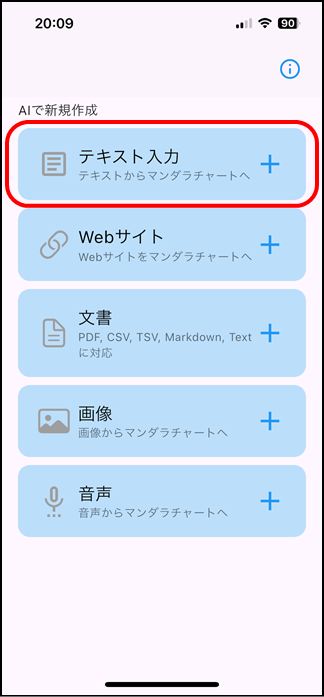
直接テキストを入力して質問する場合は、ホーム画面の「テキスト入力」をタップします。
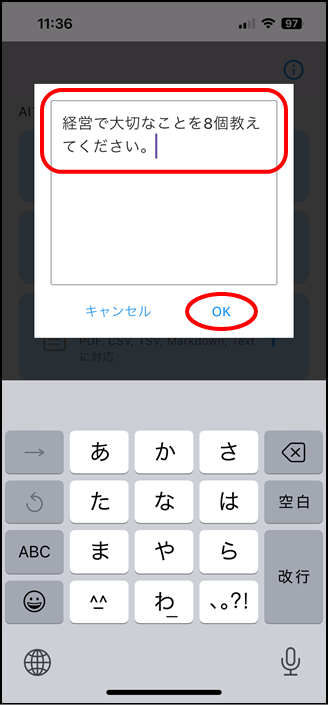
質問の入力画面が表示されますので、ここに入力し「OK」をタップします。
コンテンツの生成が始まります。
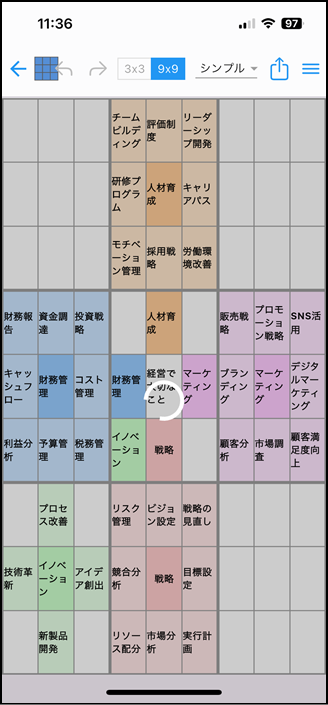
コンテンツの生成が完了すると追記・修正が行える編集モードになります。
上部の「3x3|9x9」の切り替えアイコンをタップし中央の9マスを3x3表示にしてみます。
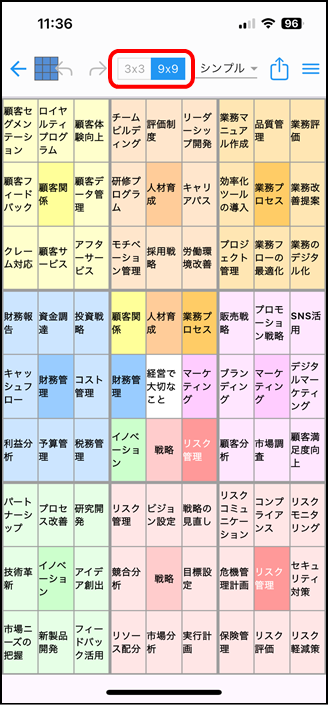
3x3の9マス表示になりました。
ここからAマスの「戦略」を展開してみます。
「A」をタップします。
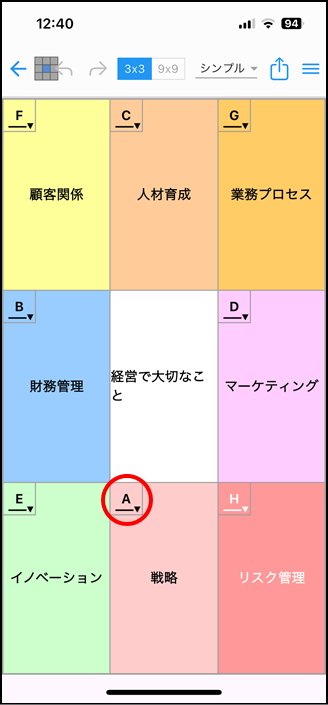
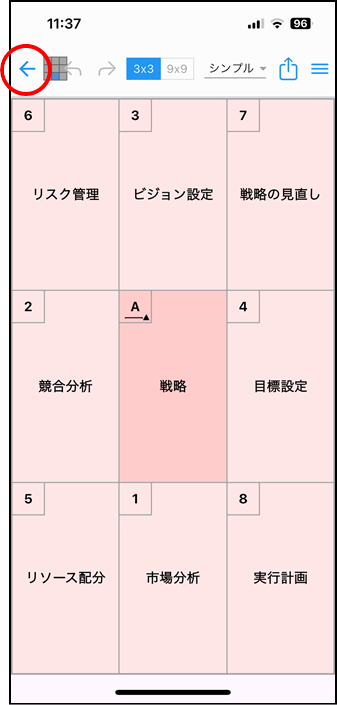
Aマスの「戦略」が展開されました。
ホーム画面に戻るには、左上の矢印アイコンをタップします。
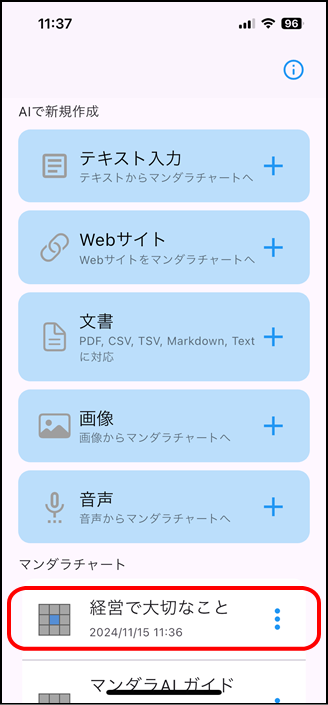
生成されたチャートファイルは、ホーム画面の下部に新しい順に表示されます。
再度確認編集する場合は、このチャート一覧から該当のチャートをタップします。
ファイルを更新するとリストの先頭に表示されます。
一覧にあるチャート名の右の3点アイコンで、ファイル名の変更や削除を行うことが出来ます。
生成されたチャートファイルの編集方法などは、スタンダードアプリの操作ガイドをご参照ください。(ホーム画面など一部相違があります)
※ マンダラチャートアプリは、マンダラチャートの開発元である株式会社クローバ経営研究所との提携にてそのコンセプトに基づいて作成されております。